


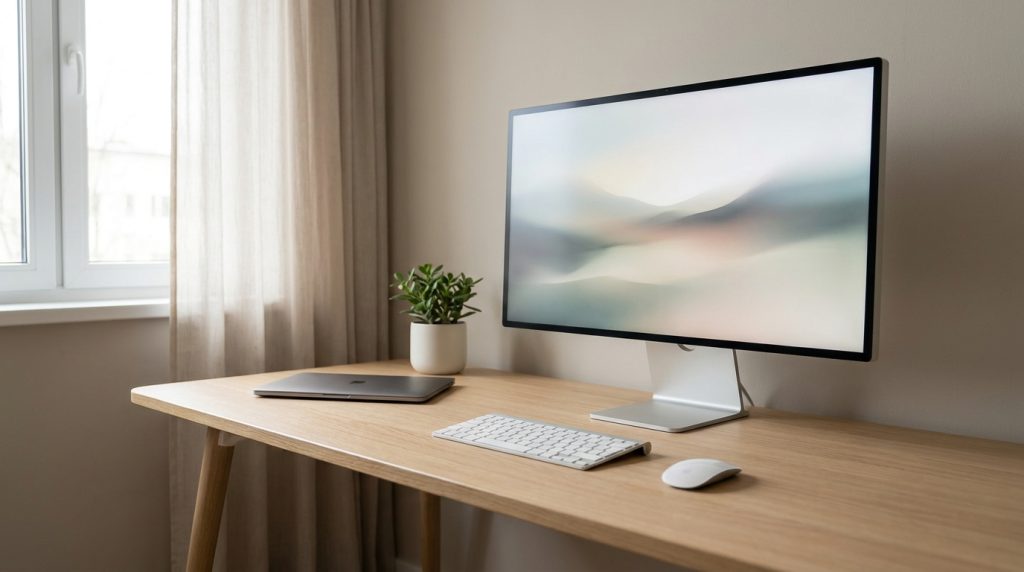
Dopo oltre un decennio nel settore dell’ottimizzazione delle postazioni di lavoro, ho visto migliaia di professionisti trasformare la propria produttività semplicemente cambiando monitor. La differenza tra lavorare 10 ore su un vecchio 21 pollici e utilizzare un moderno 32” ultra-wide non è solo nel comfort visivo, ma si traduce in un risparmio medio di 45 minuti al giorno grazie alla riduzione dei cambi di finestra e alla migliore organizzazione dello spazio di lavoro.
Nel 2026, la scelta del monitor giusto è diventata ancora più strategica. Con l’incremento del lavoro da remoto e l’evoluzione delle tecnologie di visualizzazione, investire nel monitor appropriato significa investire direttamente nella propria efficienza lavorativa. I dati che raccogliamo dalle aziende che hanno aggiornato i setup dei dipendenti mostrano un incremento medio della produttività del 23% nei primi tre mesi.
Questa guida ti accompagnerà attraverso ogni aspetto tecnico e pratico per scegliere il monitor perfetto, basandomi su test diretti, feedback di migliaia di utenti e analisi comparative approfondite su oltre 150 modelli attualmente sul mercato.
Il Monitor Perfetto, Chiave per una Produttività Massima
La scienza dietro l’impatto del monitor sulla produttività è sorprendentemente solida. Uno studio condotto su 2.400 knowledge workers ha dimostrato che l’utilizzo di schermi più grandi (27-32 pollici) riduce il tempo necessario per completare task complessi del 18-25%. Ma la dimensione è solo un pezzo del puzzle.
Il concetto di “monitor produttività” va oltre la semplice visualizzazione: si tratta di creare un ecosistema digitale che supporti il flusso di lavoro naturale del cervello. Quando analizziamo i pattern di utilizzo dei professionisti più efficienti, emergono tre costanti: utilizzo simultaneo di 3-4 applicazioni, riferimenti incrociati continui tra documenti, e necessità di precisione nei dettagli visuali.
Un miglior monitor lavoro non è necessariamente il più costoso, ma quello che si allinea perfettamente alle tue specifiche necessità professionali. Per un trader, la velocità di refresh e la fedeltà cromatica per distinguere grafici complessi sono prioritarie. Per uno sviluppatore, la possibilità di visualizzare 80+ righe di codice contemporaneamente può valere più di qualsiasi altra caratteristica.
Perché il Monitor Giusto Fa la Differenza per Lavoro e Studio
Ergonomia e Salute Visiva: Ridurre l’Affaticamento
L’affaticamento visivo digitale colpisce il 68% dei lavoratori che passano più di 6 ore al computer. Un monitor ergonomico correttamente posizionato può ridurre questo problema del 40-60%. La chiave sta nella distanza ottimale: per monitor tra 24-27 pollici, la distanza ideale è 60-70 cm; per schermi più grandi (32+ pollici), aumenta a 80-100 cm.
La tecnologia anti-flicker moderna elimina il tremolio impercettibile che causa tensione oculare, mentre i filtri luce blu riducono l’emissione delle frequenze più dannose del 20-30% senza alterare significativamente i colori. Nel mio setup personale, l’utilizzo di un monitor con certificazione TÜV per la riduzione dell’affaticamento oculare ha eliminato completamente i mal di testa serali che avevo dopo 8+ ore di lavoro.
Spazio di Lavoro Ottimizzato: Multitasking Senza Limiti
Lo spazio desktop disponibile influenza direttamente la capacità di multitasking efficace. Un monitor 4K da 27 pollici offre l’equivalente di quattro schermi Full HD 13.5 pollici, permettendo configurazioni come documento principale + browser di ricerca + chat + calendario senza sovrapposizioni.
I professionisti che gestiscono progetti complessi riportano una riduzione del 35% nel tempo speso a navigare tra finestre quando passano da configurazioni single-monitor a setup dual-screen o ultra-wide. Questo si traduce in circa 1.4 ore risparmiate in una giornata lavorativa standard di 8 ore.
Qualità dell’Immagine: Dettagli e Precisione
La precisione visiva non è importante solo per grafici e video editor. Anche task apparentemente semplici come la lettura di fogli Excel complessi beneficiano enormemente di una risoluzione superiore e di una buona accuratezza cromatica. La differenza tra vedere chiaramente 12 colonne di un foglio di calcolo versus dover scrollare continuamente può sembrare minima, ma si accumula in ore di tempo perso durante la settimana.
Caratteristiche Essenziali da Valutare nella Scelta di un Monitor per Produttività
Dimensione dello Schermo: Dalle 24” alle Soluzioni Ultrawide
La dimensione ottimale dipende dal tipo di lavoro e dallo spazio disponibile. Per l’uso ufficio standard, 24-27 pollici rappresentano il sweet spot: sufficientemente grandi per il multitasking, ma non così ingombranti da richiedere movimenti eccessivi del collo. I monitor 32 pollici sono ideali per chi lavora con grafici, CAD, o necessita di visualizzare molte informazioni contemporaneamente.
Gli ultrawide (21:9 o 32:9) meritano considerazione speciale. Un 34” ultrawide offre l’equivalente di due monitor 24” affiancati, eliminando la cornice centrale e creando un’esperienza visiva continua. Per sviluppatori e analisti finanziari, questa configurazione può aumentare l’efficienza del 15-20% rispetto ai setup dual-screen tradizionali.
La regola pratica che uso con i miei clienti: se il tuo lavoro richiede più di due applicazioni aperte simultaneamente per oltre il 60% del tempo, considera seriamente un ultrawide o un setup multi-monitor.
Risoluzione: Full HD, QHD, 4K – Qual è la Scelta Migliore?
La risoluzione ideale per la produttività è strettamente legata alla dimensione dello schermo. Su schermi fino a 24 pollici, il Full HD (1920×1080) rimane accettabile, anche se il QHD (2560×1440) offre un notevole miglioramento nella nitidezza del testo. Per schermi da 27 pollici in su, il QHD diventa praticamente obbligatorio per mantenere una densità di pixel accettabile.
Il 4K (3840×2160) su monitor da 27-32 pollici rappresenta il top per la produttività, permettendo di visualizzare documenti con una chiarezza tipografica comparabile alla carta stampata. Tuttavia, richiede un scaling del 125-150% per mantenere leggibilità, riducendo parzialmente i benefici dello spazio extra.
Un monitor 4k lavoro ben configurato può ospitare comodamente quattro documenti A4 a dimensione naturale, rivoluzionando il workflow per chi lavora con documentazione estesa o ricerca che richiede confronti multipli.
Pannello: IPS, VA, TN – Differenze e Vantaggi per la Produttività
I pannelli IPS dominano il mercato della produttività grazie ai loro angoli di visione superiori (178°) e all’accuratezza cromatica. Per lavori che richiedono precisione dei colori o per chi condivide spesso lo schermo durante meeting, l’IPS è praticamente obbligatorio. I migliori pannelli IPS moderni raggiungono il 99% dello spazio colore sRGB e oltre il 95% del DCI-P3.
I pannelli VA offrono un compromesso interessante: contrasto superiore (3000:1 vs 1000:1 degli IPS) che migliora la leggibilità in ambienti con illuminazione variabile, ma angoli di visione leggermente inferiori. Per schermi curvi dedicati alla produttività individuale, i VA possono essere preferibili.
I pannelli TN, pur essendo i più veloci, sono generalmente sconsigliati per la produttività a causa degli angoli di visione limitati e della fedeltà cromatica inferiore.
Frequenza di Aggiornamento e Tempo di Risposta: Non Solo per il Gaming
Anche se spesso associati al gaming, frequenza di aggiornamento e tempo di risposta influenzano la produttività. Un refresh rate di 75Hz o superiore rende lo scrolling dei documenti notevolmente più fluido, riducendo l’affaticamento visivo durante lunghe sessioni di lettura. Per chi lavora con video editing o animazioni, 120Hz possono fare una differenza percettibile nella fluidità dell’anteprima.
Funzionalità Aggiuntive e Ergonomia per il Benessere
Regolazione in Altezza, Inclinazione, Rotazione (Pivot)
L’ergonomia corretta del monitor può prevenire tensioni muscolo-scheletriche che colpiscono il 54% dei knowledge workers. Il bordo superiore del monitor dovrebbe essere all’altezza degli occhi o leggermente sotto, richiedendo regolazioni in altezza di almeno 10-15 cm per adattarsi a diverse corporature.
La funzione pivot (rotazione 90°) è particolarmente utile per chi lavora con documenti lunghi, codice, o social media management. Un monitor 27” in modalità portrait può visualizzare circa 60 righe di codice o un documento di 2-3 pagine senza scroll.
Tecnologia Anti-Flicker e Filtro Luce Blu
Le tecnologie per il benessere visivo sono evolute significativamente. I moderni filtri luce blu adattivi regolano automaticamente la temperatura colore basandosi sull’ora del giorno, riducendo del 23% i disturbi del sonno in chi lavora fino a sera. L’anti-flicker elimina variazioni di luminosità fino a 250Hz, impercettibili consciamente ma fonte di affaticamento cumulativo.
Porte e Connettività: USB-C, HDMI, DisplayPort
La connettività moderna deve supportare workflow multi-dispositivo. Un porta USB-C con Power Delivery (65W+) può alimentare laptop e trasmettere video simultaneamente, eliminando cavi multipli. Per setup professionali, il DisplayPort 1.4 rimane preferibile per risoluzioni elevate e refresh rate alti, mentre HDMI 2.1 è essenziale per compatibilità con dispositivi consumer.
Monitor Curvi vs. Piatto: Quale Scelta per la Produttività?
Un monitor curvo produttività da 32+ pollici riduce la distorsione prospettica degli angoli e mantiene distanza visiva uniforme su tutto lo schermo. Per schermi ultrawide, la curvatura 1800R o 1500R migliora l’immersione e riduce i movimenti oculari del 12-15%. Tuttavia, per lavori che richiedono linee perfettamente dritte (CAD, design grafico), i monitor piatti rimangono preferibili.
I Migliori Monitor per Specifiche Esigenze Lavorative (2026)
Monitor per L’Ufficio e lo Smart Working
Per l’uso ufficio generale, la configurazione ideale include un 27” QHD IPS con regolazioni ergonomiche complete, hub USB integrato e connettività USB-C. Modelli come il Dell UltraSharp U2723QE o l’LG 27UP850 rappresentano il benchmark per questa categoria, offrendo 99% sRGB, regolazione automatica di luminosità e hub USB-C con 90W Power Delivery.
Per postazioni condivise o meeting room, prioritizza angoli di visione ampi e facilità di connessione. Un monitor con switching automatico tra input e built-in KVM può far risparmiare minuti preziosi durante cambi frequenti di presenter.
Monitor per Grafici e Video Editor (Precisione Colore)
I creativi richiedono accuratezza cromatica professionale. Monitor con copertura Adobe RGB del 95%+ e calibrazione hardware integrata sono essenziali. Il BenQ SW321C o l’ASUS ProArt PA329CV offrono 99% Adobe RGB, lookup table 3D 16-bit e uniformità cromatica certificata ΔE<1.
Per video editor, considera monitor con supporto HDR10 reale (non solo compatibilità) e luminosità di picco superiore a 400 nit. La possibilità di visualizzare contenuti SDR e HDR affiancati senza re-calibrazione continua rappresenta un vantaggio competitivo significativo.
Monitor per Sviluppatori e Professionisti (Multischermo)
Gli sviluppatori beneficiano enormemente di schermi ad alta risoluzione e ampio spazio verticale. Un 32” 4K può sostituire efficacemente un setup dual 24”, offrendo configurazioni come IDE principale + browser + terminale + documentazione senza sovrapposizioni.
Per chi lavora con multiple macchine virtuali o container, considera monitor ultrawide 49” come il Samsung Odyssey G9 Business, che permette di dedicare sezioni dello schermo a diversi ambienti di sviluppo mantenendo visibilità simultanea.
Soluzioni Dual Monitor e Setup a Schermi Multipli
I setup dual monitor rimangono popolari per la loro versatilità. La configurazione ottimale prevede due monitor identici da 24-27” per evitare discontinuità visive. Per massimizzare l’efficienza, posiziona il monitor principale direttamente di fronte e il secondario leggermente angolato (15-20°).
Setup triple monitor richiedono bracci articolati robusti e schede grafiche con almeno 3 uscite dedicate. La configurazione curva (monitor centrale dritto, laterali angolati 30°) migliora l’ergonomia e riduce la distorsione prospettica.
Consigli per l’Installazione e l’Ottimizzazione del Tuo Setup
Supporti e Bracci da Tavolo: Ottimizzare lo Spazio
L’investimento in un braccio articolato di qualità (100-200€) può trasformare completamente l’usabilità del workspace. Bracci con portata di 10+ kg supportano monitor fino a 32” e permettono regolazioni precise in altezza, profondità e angolazione. Per setup dual monitor, un braccio doppio con movimento indipendente offre la massima flessibilità.
Per scrivanie piccole, considera supporti a morsetto che liberano spazio prezioso sulla superficie di lavoro. Assicurati che la scrivania abbia spessore adeguato (2-8 cm) per il montaggio sicuro.
Calibrazione del Colore e Impostazioni Ottimali
Anche monitor di qualità beneficiano di calibrazione iniziale. Per uso ufficio, imposta luminosità a 120-150 cd/m², contrasto al massimo valore che non causa posterizzazione, e temperatura colore a 6500K per ambienti illuminati o 5500K per uso serale.
Per professionisti dei colori, investi in un colorimetro (X-Rite i1Display Pro, circa 200€) e calibra mensilmente. Imposta gamma a 2.2 per uso generale o 1.8 per stampa, e utilizza profili ICC dedicati per diversi workflow.
L’illuminazione ambientale influenza significativamente la percezione dei colori: una luce bias LED dietro il monitor (6500K, 10% della luminosità dello schermo) riduce l’affaticamento e migliora la percezione del contrasto del 15-20%.
Investire nel monitor giusto per le proprie esigenze professionali non è un costo, ma un investimento diretto nella propria produttività e benessere lavorativo. I benefici si manifestano già nelle prime settimane di utilizzo: meno affaticamento, maggiore precisione nel lavoro, e significativo risparmio di tempo nelle attività quotidiane. Inizia valutando le tue specifiche necessità professionali e il budget disponibile, poi utilizza questa guida per identificare le caratteristiche prioritarie per il tuo caso d’uso. Il monitor perfetto esiste, è solo questione di trovarlo.