

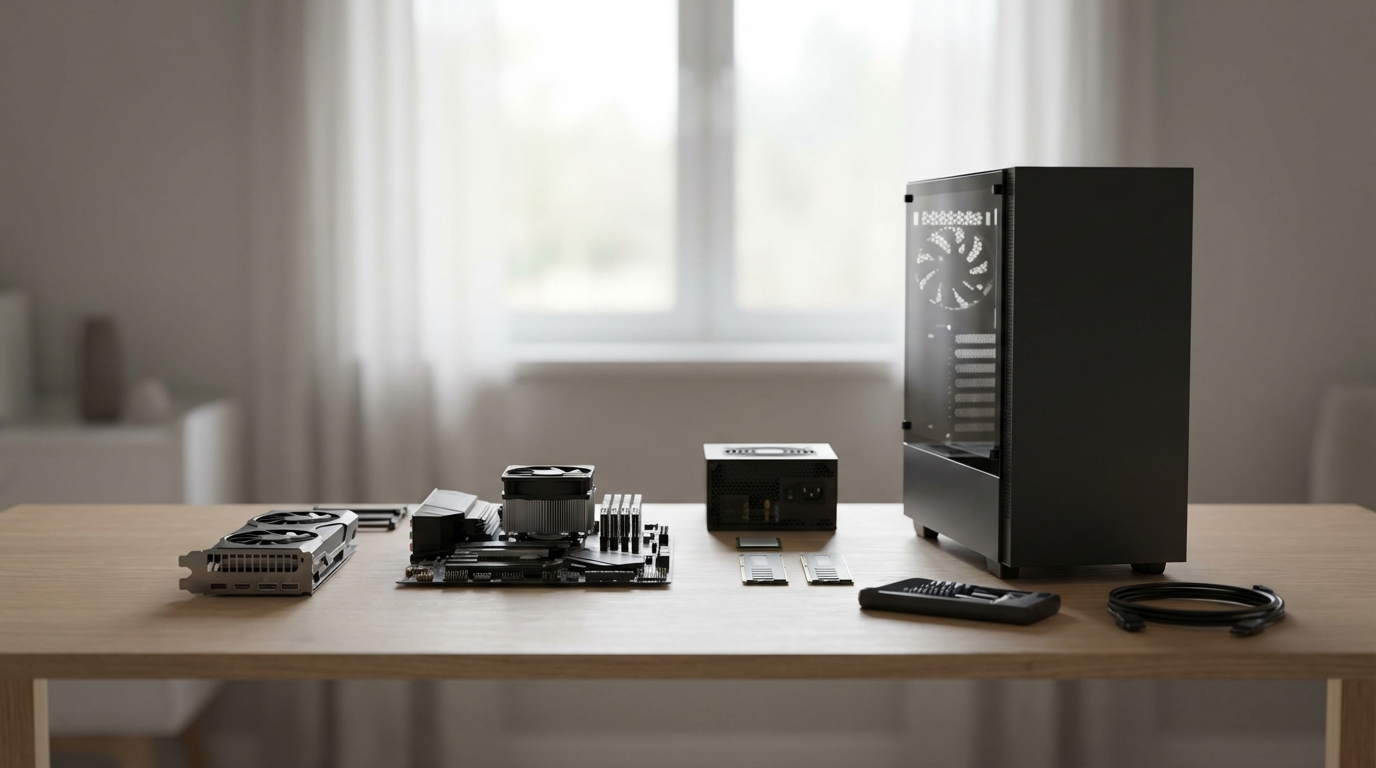
Nel 2026, costruire un pc gaming fai da te di fascia media rappresenta ancora la scelta più intelligente per ottenere prestazioni elevate senza svuotare il portafoglio. Con un budget compreso tra 1000 e 1500 euro, è possibile assemblare pc gaming capaci di gestire qualsiasi titolo moderno in 1440p a framerate elevati, superando le console di ultima generazione a costi contenuti.
La differenza rispetto al passato è sostanziale: i componenti pc gaming del 2026 offrono un rapporto prezzo/prestazioni mai visto prima, grazie alla maturazione delle architetture a 5nm e 3nm. Questa guida vi accompagnerà nell’intero processo, dalla scelta dei componenti all’assemblaggio finale, condividendo strategie testate sul campo per massimizzare ogni euro investito.
Introduzione: Perché Costruire il Tuo PC Gaming di Fascia Media?
Dopo oltre dieci anni di assemblaggio PC, posso affermare con certezza che il 2026 segna un punto di svolta per gli appassionati di gaming. La fascia media non è più un compromesso, ma una scelta strategica che garantisce prestazioni eccellenti senza gli sprechi della fascia alta.
Vantaggi del Fai da Te: Personalizzazione e Risparmio
Costruire il proprio pc gaming economico comporta vantaggi concreti e misurabili. In primo luogo, il risparmio: un PC preassemblato con specifiche equivalenti costa mediamente 300-400 euro in più rispetto ai componenti acquistati singolarmente. Questo margine rappresenta spesso la differenza tra una GPU di fascia media e una di fascia alta.
La personalizzazione va oltre l’estetica. Potete investire di più sulla scheda video se privilegiate i giochi, oppure sulla CPU per streaming e produttività. Questa flessibilità è impossibile con i PC preassemblati, che seguono configurazioni standardizzate spesso sbilanciate.
Un aspetto sottovalutato è la conoscenza del sistema: assemblando personalmente, saprete esattamente cosa c’è dentro il vostro PC e come intervenire in caso di problemi o upgrade futuri.
Cosa Aspettarsi da un PC Gaming di Fascia Media (2026)
Un miglior pc gaming 2026 di fascia media deve garantire prestazioni specifiche e misurabili. In 1440p, dovete aspettarvi almeno 80-120 FPS sui titoli AAA con impostazioni High, e 120+ FPS sui competitivi come CS2 o Valorant. In 1080p, le prestazioni salgono a 120-165+ FPS sui titoli più impegnativi.
Ray tracing leggero deve essere utilizzabile su molti titoli moderni, mentre tecnologie come DLSS 4.0 o FSR 4.0 permettono di spingere oltre i limiti nativi dell’hardware. Tempi di caricamento sotto i 3 secondi per i giochi installati su SSD NVMe Gen4 sono ormai standard.
Definire il Budget e la Lista dei Componenti Essenziali
La gestione del budget pc gaming richiede strategia e compromessi intelligenti. Dopo anni di test e confronti, ho sviluppato una formula di allocazione che massimizza le prestazioni gaming in questa fascia di prezzo.
Allocazione del Budget: Priorità e Compromessi
Per un budget di 1250 euro (valore medio della fascia), la distribuzione ottimale è: GPU 35-40% (440-500€), CPU 20-25% (250-310€), Motherboard 10-12% (125-150€), RAM 8-10% (100-125€), Storage 8-10% (100-125€), PSU 10-12% (125-150€), Case 6-8% (75-100€), Raffreddamento 4-6% (50-75€).
Questa ripartizione privilegia le prestazioni gaming mantenendo equilibrio generale. La GPU rappresenta il cuore pulsante: ogni euro sottratto qui si traduce in FPS persi. CPU e GPU devono essere bilanciate per evitare colli di bottiglia, ma in gaming la priorità va sempre alla scheda video.
CPU (Processore): AMD Ryzen vs. Intel Core
Nel 2026, la battaglia CPU si gioca su architetture mature e ottimizzate. AMD Ryzen 7600X3D (circa 280€) domina il gaming puro grazie alla cache 3D, garantendo 5-15% di prestazioni superiori rispetto alla concorrenza nei titoli più esigenti. Per budget più contenuti, il Ryzen 5 7600 (220€) offre prestazioni eccellenti con consumi ridotti.
Intel risponde con i Core i5-14400F (240€) e i5-14600KF (280€), processori equilibrati che eccellono nelle applicazioni produttive mantenendo ottime prestazioni gaming. La scelta dipende dalle priorità: Ryzen per il gaming puro, Intel per l’uso misto.
Un dettaglio cruciale spesso ignorato: verificate la compatibilità del socket con upgrade futuri. AM5 di AMD garantisce supporto fino al 2027+, mentre LGA1700 di Intel è già in fase di transizione.
GPU (Scheda Video): La Componente Chiave per il Gaming
La GPU rappresenta il 40% delle prestazioni gaming totali, rendendo questa scelta la più critica dell’intero build. RTX 4060 Ti 16GB (400€) e RX 7700 XT (450€) definiscono gli standard della fascia media 2026, con prestazioni native 1440p eccellenti e supporto completo per le ultime tecnologie.
RTX 4060 Ti eccelle nel ray tracing e DLSS 3.5, tecnologie che estendono significativamente la longevità dell’hardware. RX 7700 XT offre prestazioni raster superiori del 10-15% e 16GB di VRAM che garantiscono fluidità anche sui titoli più esigenti in termini di memoria.
Per budget più generosi, RTX 4070 (520€) rappresenta il salto qualitativo definitivo, con prestazioni 1440p native eccezionali e ray tracing utilizzabile praticamente su ogni titolo moderno.
Motherboard (Scheda Madre): La Base del Sistema
Una motherboard di qualità garantisce stabilità, espandibilità e longevità del sistema. Per AMD, le B650 di marchi affidabili come MSI Pro B650-P WiFi (130€) offrono tutto il necessario: WiFi 6E, USB-C, multiple porte M.2 e VRM adeguati per CPU di fascia media.
Per Intel, le B760 come ASUS Prime B760M-A WiFi (125€) garantiscono funzionalità simili con ottima compatibilità RAM. Evitate di risparmiare eccessivamente su questo componente: una motherboard scadente limita prestazioni e upgrade futuri.
RAM (Memoria): Quanta e Quale Scegliere
32GB rappresentano il nuovo standard per il gaming moderno del 2026. Kit DDR5-5600 2x16GB (110€) offrono il miglior rapporto prezzo/prestazioni, con latenze CL30 accettabili per l’uso gaming. Marchi affidabili come Corsair Vengeance LPX o G.Skill Ripjaws garantiscono compatibilità e stabilità testata.
16GB iniziano a mostrare limiti su titoli come Cyberpunk 2077 o Microsoft Flight Simulator con texture ultra. La differenza di prezzo con 32GB si è ridotta a 40-50€, rendendo l’upgrade praticamente obbligatorio per un sistema futuro-compatibile.
Storage: SSD (NVMe/SATA) vs. HDD
Gli HDD sono ormai obsoleti per il gaming: tempi di caricamento 10-15x superiori agli SSD compromettono l’esperienza utente. La configurazione ottimale prevede SSD NVMe Gen4 da 1TB (100€) come drive principale, con eventuale SSD SATA aggiuntivo per storage secondario.
WD Black SN770 1TB (95€) o Samsung 980 Pro 1TB (110€) garantiscono velocità di caricamento eccezionali e durata nel tempo. 1TB è il minimo assoluto: 3-4 giochi AAA moderni occupano già 500-600GB complessivi.
Alimentatore (PSU): Potenza e Affidabilità
Un alimentatore di qualità rappresenta un investimento a lungo termine. 650W 80+ Gold modulare (120€) copre ampiamente le esigenze della fascia media, con margine per overclock e upgrade futuri. Corsair RM650x (130€) o Seasonic Focus GX-650 (125€) offrono efficienza, silenziosità e garanzie estese.
La modularità non è un lusso: la gestione cavi migliorata riduce temperature e migliora l’estetica generale. Certificazione 80+ Gold garantisce efficienza energetica superiore al 90%, riducendo costi elettrici e calore generato.
Case (Telaio): Estetica e Flusso d’Aria
Il case deve bilanciare estetica, funzionalità e flusso d’aria. Fractal Design Core 1000 (80€) o Cooler Master MasterBox MB511 (85€) offrono spazio adeguato, pannello laterale in vetro temperato e preinstallazione di ventole di qualità.
Verificate compatibilità GPU: lunghezze superiori a 320mm richiedono case specifici. Supporto per radiatori 240mm frontali garantisce flessibilità per upgrade futuri verso raffreddamento liquido.
Raffreddamento: Ventole e Dissipatori (Aria vs. Liquido)
Il raffreddamento ad aria rimane la scelta più affidabile ed economica per la fascia media. Cooler Master Hyper 212 Black Edition (40€) o be quiet! Dark Rock 4 (70€) mantengono temperature CPU sotto i 75°C anche sotto stress, con rumorosità contenuta.
Il raffreddamento liquido AIO da 240mm (100-130€) offre prestazioni superiori e estetica premium, ma introduce punti di guasto aggiuntivi. Per CPU di fascia media, l’aria rappresenta il compromesso ottimale tra prestazioni, affidabilità e costo.
Guida Passo Passo all’Assemblaggio del PC
L’assemblaggio richiede metodicità e pazienza, ma seguendo la sequenza corretta anche i principianti possono completare il processo senza errori. Dopo centinaia di build assemblati, ho perfezionato una procedura che minimizza rischi e massimizza efficienza.
Preparazione dello Spazio di Lavoro e Strumenti Necessari
Preparate uno spazio pulito e ben illuminato, con superficie antistatica o braccialetto di messa a terra. Strumenti indispensabili: set di cacciaviti magnetici con punte Phillips varie, fascette per cavi, pasta termica di qualità (se non inclusa), luce LED portatile per illuminare angoli bui del case.
Scaricate tutti i driver necessari su chiavetta USB prima di iniziare: chipset motherboard, GPU, audio. Questo evita frustrazioni post-assemblaggio con connessioni internet instabili. Tenete a portata di mano i manuali di motherboard e case: contengono diagrammi essenziali per connettori specifici.
Installazione della CPU e del Raffreddamento sulla Motherboard
Iniziate sempre con CPU e RAM installati sulla motherboard, lavorando su superficie piana. Per AMD, rimuovete la protezione socket, sollevate il braccio di ritenzione, posizionate la CPU seguendo l’orientamento del triangolo dorato. La CPU deve inserirsi senza forza: se incontrate resistenza, verificate l’orientamento.
Per Intel, il processo è simile ma con meccanismo di chiusura diverso. Dopo l’installazione CPU, applicate pasta termica a grano di riso al centro (se necessario) e montate il dissipatore seguendo il pattern a croce per le viti, serrandole gradualmente e alternatamente.
Montaggio della RAM e dello Storage
Installate la RAM negli slot corretti per dual channel: tipicamente slot 2 e 4 partendo dal socket CPU. Aprite i clip di ritenzione, allineate la tacca della RAM con quella dello slot, premete uniformemente fino al click di aggancio. Le RAM moderne richiedono forza considerevole: non abbiate timore di premere decisamente.
Per gli SSD M.2, rimuovete la vite di fissaggio dallo slot, inserite l’SSD a 30° quindi abbassatelo e fissatelo con la vite. Alcuni slot M.2 includono dissipatori: utilizzateli sempre per mantenere prestazioni costanti sotto carico.
Installazione della Motherboard nel Case
Prima di installare la motherboard, montate la shield I/O nel case e verificate l’installazione corretta dei distanziatori. Posizionate la motherboard delicatamente, allineando i fori di fissaggio con i distanziatori. Utilizzate le viti fornite col case, serrandole senza eccessiva forza per evitare deformazioni del PCB.
Collegate immediatamente i connettori del pannello frontale (power, reset, LED) seguendo il diagramma del manuale motherboard. Questi connettori sono piccoli e difficili da raggiungere con GPU installata, quindi fatelo subito.
Montaggio della Scheda Video (GPU)
Rimuovete i bracket PCI necessari dal case (tipicamente 2 per GPU moderne). Aprite il clip di ritenzione dello slot PCIe x16, inserite la GPU applicando pressione uniforme fino al click di aggancio. Fissate la GPU al case con le viti dei bracket rimossi precedentemente.
Collegate i cavi di alimentazione PCIe dalla PSU: GPU di fascia media richiedono tipicamente 1x8pin o 1x8pin + 1x6pin. Non utilizzate adattatori se non strettamente necessari: utilizzate sempre cavi nativi della PSU per massima stabilità.
Collegamento dell’Alimentatore e dei Cavi
Per PSU modulari, collegate solo i cavi necessari: 24pin motherboard, 8pin CPU, PCIe GPU, SATA per storage. Installate la PSU con la ventola rivolta verso il basso se il case ha filtro antipolvere inferiore, verso l’alto in caso contrario.
Sequenza di collegamento ottimale: 24pin motherboard (richiede forza considerevole), 8pin CPU (in alto a sinistra della motherboard), cavi PCIe GPU, SATA per SSD/HDD. Verificate sempre che tutti i connettori siano completamente inseriti: connessioni parziali causano instabilità o mancate accensioni.
Gestione dei Cavi (Cable Management): Estetica e Flusso d’Aria
Una gestione cavi ordinata migliora flusso d’aria e estetica. Utilizzate i passacavi del case per instradare i cavi dietro la motherboard, fissandoli con fascette. Raggruppate cavi della stessa destinazione: tutti i SATA insieme, tutti i PCIe insieme.
Lasciate cavi leggermente allentati per evitare tensioni sui connettori. Utilizzate velcro invece di fascette di plastica dove possibile: facilitano modifiche future senza tagliare.
Configurazione Software e Ottimizzazione per il Gaming
L’assemblaggio hardware rappresenta solo metà del lavoro: la configurazione software determina se il vostro pc gaming fai da te esprimerà tutto il suo potenziale o rimarrà limitato da impostazioni subottimali.
Installazione del Sistema Operativo (Windows)
Windows 11 Pro rappresenta la scelta ottimale per gaming nel 2026, con ottimizzazioni specifiche per DirectX 12 Ultimate e supporto nativo per tecnologie moderne come DirectStorage. Utilizzate sempre una chiavetta USB 3.0+ per l’installazione: riduce i tempi da 45 a 15 minuti rispetto a supporti più lenti.
Durante l’installazione, scollegate tutti i drive secondari per evitare confusione nella selezione del drive di sistema. Attivate immediatamente Windows Update per scaricare driver generici che garantiscono funzionalità base prima di installare driver specifici.
Aggiornamento Driver e Software Essenziali
Priorità assoluta ai driver chipset motherboard, scaricati direttamente dal sito del produttore. Seguono driver GPU ufficiali (NVIDIA GeForce Experience o AMD Adrenalin), mai versioni generiche di Windows Update che spesso limitano prestazioni.
Software essenziali post-installazione: MSI Afterburner per monitoring e overclock GPU, CPU-Z per verifica specifiche hardware, CrystalDiskMark per test prestazioni storage, 3DMark per benchmark completi. Questi tool permettono verifica immediata del corretto funzionamento e ottimizzazione del sistema.
BIOS/UEFI: Impostazioni Chiave per le Prestazioni
Accedete al BIOS premendo DEL o F2 durante l’avvio. Impostazioni critiche per massimizzare prestazioni: attivate XMP/DOCP per le RAM (guadagno prestazioni 5-10%), impostate PCIe su Gen4 se supportato, attivate Resizable BAR per GPU moderne (ulteriori 2-5% prestazioni).
Per sistemi AMD, attivate PBO (Precision Boost Overdrive) per overclock automatico sicuro della CPU. Per Intel, l’equivalente è il Multi-Core Enhancement. Queste impostazioni garantiscono che CPU e GPU operino alle massime prestazioni specificate dai produttori.
Benchmark e Test: Verificare la Stabilità del Sistema
Testing sistematico previene problemi futuri e conferma prestazioni attese. Sequenza di test consigliata: Prime95 per stress CPU (30 minuti), FurMark per stress GPU (20 minuti), MemTest86 per verifica RAM (1 passaggio completo), CrystalDiskMark per performance storage.
Temperature target sotto stress: CPU max 80°C, GPU max 83°C. Valori superiori indicano problemi di raffreddamento da risolvere immediatamente. 3DMark Time Spy deve restituire punteggi allineati con hardware equivalente: scostamenti superiori al 10% indicano configurazioni subottimali.
Consigli per la Manutenzione e Upgrade Futuri (2026)
Un PC ben mantenuto mantiene prestazioni costanti per anni, mentre upgrade mirati estendono la vita utile senza stravolgere l’investimento iniziale. La manutenzione preventiva costa poco ma previene problemi costosi.
Pulizia Regolare: Mantenere Basse le Temperature
Pulizia trimestrale previene accumulo di polvere che degrada prestazioni termiche. Utilizzate aria compressa a bassa pressione (max 3 bar) mantenendo le ventole ferme durante la pulizia per evitare sovrapressioni dannose sui cuscinetti.
Procedure specifiche: rimuovete pannelli laterali, soffiate polvere da ventole case e CPU, utilizzate pennello antistatico per aree delicate come slot RAM. Controllate filtri antipolvere del case ogni mese: filtri ostruiti riducono flusso d’aria del 30-50%.
Monitoraggio delle Prestazioni e della Temperatura
HWiNFO64 fornisce monitoring completo e gratuito di temperature, voltaggi, clock e utilizzo componenti. Impostate alert per temperature critiche: CPU > 85°C, GPU > 87°C, storage SSD > 70°C. Il monitoring costante identifica degradi prestazionali prima che diventino problematici.
Tenete log mensili delle prestazioni benchmark: cali improvvisi del 10%+ indicano necessità di manutenzione o potenziali guasti imminenti. Software come MSI Afterburner può registrare automaticamente metriche durante le sessioni gaming per analisi dettagliate.
Potenziali Upgrade: Quando e Cosa Aggiornare
La strategia di upgrade della fascia media privilegia componenti che offrono massimo impatto prestazionale. GPU rappresenta sempre la priorità: un upgrade da RTX 4060 Ti a RTX 4070 Super dopo 18-24 mesi può garantire 20-30% prestazioni aggiuntive a costo contenuto sul mercato usato.
RAM passa da 32 a 64GB solo per workload specifici (editing video, simulazioni), mai per gaming puro. Storage si espande aggiungendo drive secondari: non sostituite mai il drive principale senza necessità. CPU si aggiorna solo quando diventa bottleneck evidente, tipicamente dopo 3-4 anni con GPU di fascia superiore.
Conclusione: Il Tuo PC Gaming è Pronto per l’Azione
Costruire un pc gaming fai da te di fascia media nel 2026 rappresenta una scelta vincente sotto ogni aspetto: prestazioni superiori alle console, costi controllati, piena personalizzazione e soddisfazione personale dell’assemblaggio completato con le proprie mani.
Il vostro investimento di 1000-1500 euro vi garantirà anni di gaming ad alte prestazioni, con possibilità di upgrade mirati per mantenere il sistema sempre competitivo. Ricordate che la componente più importante non compare in nessuna specifica tecnica: la conoscenza acquisita durante il processo vi renderà autonomi per qualsiasi problema o miglioramento futuro.
Iniziate oggi stesso: create la vostra lista componenti personalizzata, confrontate prezzi sui principali store online e preparatevi a vivere l’esperienza unica di accendere per la prima volta un PC assemblato completamente da voi. Il gaming di fascia alta vi aspetta.