


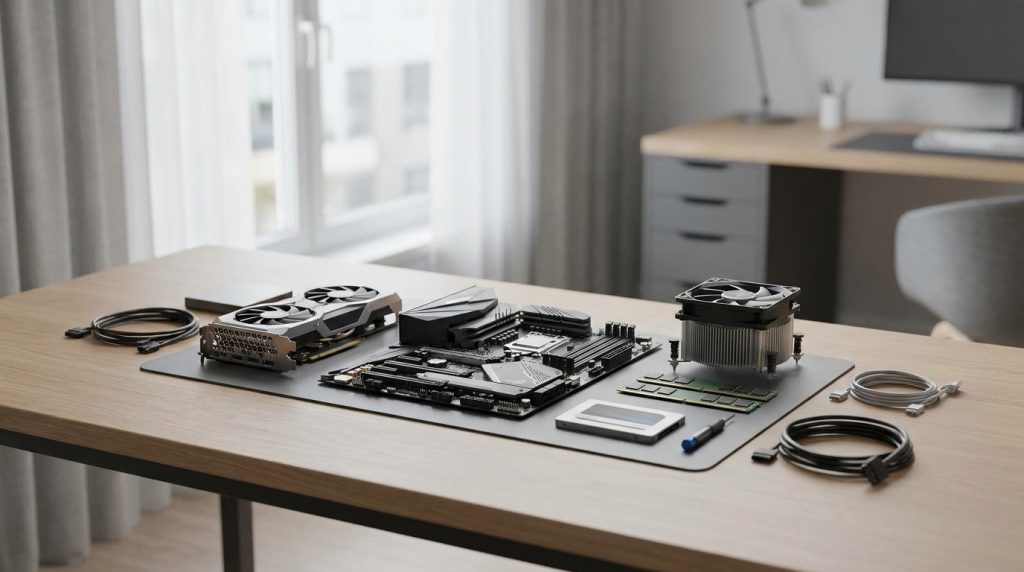
Se stai leggendo queste righe, probabilmente hai già sognato di possedere una macchina da gaming capace di far girare gli ultimi titoli con dettagli al massimo e frame rate fluidi, senza compromessi. Forse sei stanco dei limiti imposti dai PC preassemblati o dei loro prezzi spesso gonfiati. Ottimo, perché oggi faremo un passo decisivo verso la realizzazione di quel sogno.
Assemblare un PC gaming non è solo un modo per risparmiare, ma un vero e proprio rito di passaggio, un’opportunità per immergerti nel cuore pulsante della tecnologia e creare qualcosa di tuo, su misura per le tue esigenze e il tuo stile di gioco. Questa guida completa passo passo è stata pensata per demistificare l’intero processo, trasformando quella che potrebbe sembrare una sfida intimidatoria in un’esperienza gratificante. Dalla selezione dei componenti più adatti al primo avvio, ti accompagnerò in ogni fase per costruire la tua macchina perfetta.
Introduzione: Perché costruire il tuo PC gaming anziché acquistarlo preassemblato
Nell’era digitale, il gaming è diventato un’esperienza sempre più sofisticata e coinvolgente. Con l’evoluzione dei giochi, cresce anche la domanda di hardware capace di supportarli al meglio. Molti si affidano ai PC preassemblati per comodità, ma nella nostra esperienza decennale nel settore, abbiamo visto che questa scelta comporta spesso dei compromessi significativi. Assemblare un PC gaming da zero offre una serie di vantaggi ineguagliabili che vanno ben oltre il semplice possesso di una nuova macchina.
Immagina di poter decidere ogni singolo dettaglio, dalla potenza bruta della scheda grafica alla silenziosità del sistema di raffreddamento, fino all’estetica del case che ospiterà tutti i tuoi sogni di gloria. È questa la promessa del PC gaming fai da te: controllo totale. I PC preassemblati, anche quelli di fascia alta, tendono a ottimizzare i costi spesso sacrificando componenti meno visibili ma cruciali, come l’alimentatore, la scheda madre o la velocità della RAM. Questo può portare a un sistema meno bilanciato, con un potenziale di aggiornamento limitato e, in alcuni casi, una vita utile inferiore rispetto a un sistema costruito con cura.
Vantaggi: Personalizzazione, risparmio, conoscenza
- Personalizzazione Senza Limiti: Questo è il vantaggio più evidente. Hai la libertà di scegliere ogni componente in base alle tue specifiche esigenze di gaming, al tuo budget e alle tue preferenze estetiche. Vuoi una GPU Nvidia o AMD? Un processore Intel o Ryzen? Quanta RAM? Che tipo di raffreddamento? Ogni decisione è tua. Non sarai costretto ad accettare le scelte di qualcun altro, ma potrai costruire esattamente il PC che desideri.
- Risparmio Economico Reale: Nonostante l’investimento iniziale possa sembrare simile, nel lungo termine, costruire un PC gaming permette di risparmiare cifre significative. Secondo le nostre analisi, è possibile ottenere un risparmio stimato tra il 15% e il 30% sul costo totale dei componenti rispetto a un sistema preassemblato con specifiche equivalenti. Questo perché si eliminano i margini di profitto del costruttore, i costi di assemblaggio e le licenze software spesso incluse ma non sempre necessarie. Inoltre, eviterai il bloatware, software preinstallato inutile che rallenta il sistema.
- Conoscenza Approfondita: Il processo di montaggio pc gaming ti fornirà una comprensione inestimabile di come funziona il tuo hardware. Questa conoscenza si rivelerà fondamentale per future diagnosi di problemi, aggiornamenti (come l’aggiunta di RAM o un nuovo SSD) e ottimizzazione delle prestazioni. Saper mettere le mani nella propria macchina ti darà un senso di padronanza e ti renderà meno dipendente da tecnici esterni, risparmiando tempo e denaro a lungo termine.
Cosa serve prima di iniziare (strumenti e preparazione)
Prima di immergerti nel mondo dei circuiti e dei cavi, è fondamentale avere tutto l’occorrente a portata di mano. Una buona preparazione è metà dell’opera e ti aiuterà a evitare frustrazioni e a lavorare in sicurezza.
- Spazio di Lavoro Pulito e Organizzato: Scegli un tavolo ampio e ben illuminato. Evita tappeti o superfici che possano generare elettricità statica.
- Cacciavite Phillips Magnetico: Uno strumento essenziale. La punta magnetica ti aiuterà a non perdere le piccole viti.
- Fascette Stringicavo (Zip Ties) o Velcro: Cruciali per una gestione dei cavi ordinata e un migliore flusso d’aria all’interno del case.
- Braccialetto Antistatico (ESD Wrist Strap): Collegato a una parte metallica del case o a una presa di terra, è fondamentale per scaricare l’elettricità statica dal tuo corpo ed evitare di danneggiare i componenti sensibili. Anche toccare periodicamente una superficie metallica non verniciata del case può aiutare, ma il braccialetto è più sicuro.
- Torcia: Utile per illuminare gli angoli più bui del case.
- Forbici o Taglierino: Per aprire le confezioni e tagliare le fascette.
- Guanti (opzionale): Per evitare di lasciare impronte digitali sui componenti sensibili, anche se non strettamente necessari.
Prenditi il tuo tempo per decomprimere tutti i componenti, leggere i manuali (anche solo per le avvertenze principali) e familiarizzare con ciò che hai acquistato. Ogni scatola contiene un pezzo del tuo futuro PC gaming, e trattarli con cura è il primo passo verso il successo.
La Scelta dei Componenti Essenziali per un PC Gaming al Top
La vera arte di costruire un PC gaming risiede nella selezione intelligente dei suoi componenti. Ogni pezzo ha un ruolo cruciale e la loro armonia determina le prestazioni complessive della tua macchina. Non si tratta solo di comprare il più costoso, ma di trovare l’equilibrio perfetto tra potenza, efficienza e budget. In questa sezione, ti guideremo attraverso i componenti chiave, fornendoti le informazioni necessarie per fare scelte informate.
Processore (CPU): Intel vs. AMD e le prestazioni gaming
Il Processore, o CPU (Central Processing Unit), è il cervello del tuo PC. È responsabile dell’esecuzione di tutte le istruzioni e dei calcoli. Nel mondo del gaming, i due contendenti principali sono Intel e AMD, ognuno con le proprie architetture e vantaggi.
Intel: Tradizionalmente, Intel ha dominato il settore con prestazioni single-core superiori, che erano un vantaggio cruciale per molti giochi. Le sue ultime generazioni, come la 13a e 14a, offrono un’architettura ibrida con core di performance (P-cores) e core di efficienza (E-cores), eccellendo sia nel gaming che nel multitasking. Per il gaming puro, modelli come l’Intel Core i5-13600K o l’i7-13700K offrono prestazioni eccezionali. Richiedono schede madri con socket LGA 1700 (chipset Z790 o B760) e tendono ad avere un consumo energetico più elevato, richiedendo soluzioni di raffreddamento robuste.
AMD: Negli ultimi anni, AMD ha fatto passi da gigante con la sua architettura Ryzen, offrendo un eccellente rapporto prezzo/prestazioni e un forte vantaggio nel multitasking grazie a un numero elevato di core. Per il gaming, la serie X3D di AMD (come il Ryzen 7 7800X3D) con la tecnologia 3D V-Cache è diventata un punto di riferimento, spesso superando Intel in molti titoli grazie a un’enorme cache L3. Richiedono schede madri con socket AM5 (chipset B650 o X670) e sono generalmente più efficienti dal punto di vista energetico. Per una configurazione di fascia media-alta, un Ryzen 5 7600X o un Ryzen 7 7700X sono scelte eccellenti.
Quale scegliere? Per il gaming puro ai massimi livelli, il Ryzen 7 7800X3D è spesso considerato il campione indiscusso per via della sua V-Cache. Tuttavia, se utilizzi il PC anche per carichi di lavoro pesanti (editing video, rendering) che beneficiano di molti core e alte frequenze, un Intel i7 o i9 potrebbe essere una scelta più equilibrata. Per un’ottima esperienza gaming senza spendere una fortuna, un Intel i5-13600K o un Ryzen 5 7600X/7700X sono altamente raccomandati e rappresentano le basi perfette per una configurazione pc gaming bilanciata.
Scheda Grafica (GPU): Il cuore del tuo gaming experience
La Scheda Grafica, o GPU (Graphics Processing Unit), è senza dubbio il componente più importante per il gaming. È lei che renderizza le immagini che vedi sul monitor. La sua potenza determina la risoluzione, la qualità grafica e il frame rate dei tuoi giochi. Anche qui, i giganti sono Nvidia (con le serie GeForce RTX) e AMD (con le serie Radeon RX).
Nvidia GeForce RTX: Offre prestazioni eccellenti, tecnologie proprietarie come DLSS (Deep Learning Super Sampling) per aumentare il frame rate con intelligenza artificiale, e un’implementazione generalmente superiore del Ray Tracing, che aggiunge effetti di luce e riflessi ultra-realistici. La serie 4000 (es. RTX 4070 Super, RTX 4080 Super, RTX 4090) è l’attuale top di gamma.
AMD Radeon RX: Le schede Radeon offrono un ottimo rapporto prezzo/prestazioni, soprattutto nelle fasce medie e alte. La loro tecnologia FSR (FidelityFX Super Resolution) è un’alternativa open-source al DLSS e il Ray Tracing è migliorato nelle ultime generazioni (serie RX 7000, es. RX 7800 XT, RX 7900 XTX). Tendono a offrire più VRAM a parità di prezzo in alcune fasce, il che è un vantaggio per il gaming ad alte risoluzioni e con texture pesanti.
Consigli pratici:
- 1080p Gaming: Una RTX 4060 o una RX 7600 sono ottime per iniziare.
- 1440p Gaming (la risoluzione più popolare): Le RTX 4070 Super o RX 7800 XT offrono un’esperienza fluida con settaggi alti.
- 4K Gaming: Qui si punta al top: RTX 4080 Super, RTX 4090 o RX 7900 XTX. È la fascia più costosa, ma garantisce prestazioni senza compromessi.
Investire in una buona GPU è cruciale. Spesso, per un budget bilanciato, si tende a spendere circa il 30-40% del budget totale per questa componente. Non dimenticare di controllare la quantità di VRAM (memoria video) offerta: 8GB sono il minimo per il gaming moderno, ma 12GB o più sono altamente raccomandati per il 1440p e il 4K per garantire la longevità della tua scheda grafica.
Scheda Madre (Motherboard): La base per tutti i componenti
La scheda madre è la spina dorsale del tuo PC. È il circuito stampato su cui tutti gli altri componenti si collegano e comunicano tra loro. La scelta della scheda madre è strettamente legata alla CPU che hai selezionato, poiché il socket deve essere compatibile (es. AM5 per Ryzen serie 7000, LGA 1700 per Intel serie 13a/14a).
Chipset: Il chipset determina le funzionalità e le capacità di espansione della scheda madre (es. numero di slot PCIe, porte USB, supporto per l’overclocking). Per AMD AM5, i chipset popolari sono il B650 (ottimo per la maggior parte degli utenti, supporta overclocking CPU e RAM) e l’X670 (per utenti enthusiast che necessitano di più connettività e lane PCIe). Per Intel LGA 1700, Z790 è il chipset di punta per l’overclocking, mentre B760 offre un’ottima base per build non-K o con overclocking limitato.
Form Factor: Le dimensioni standard sono ATX (full-size), Micro-ATX (mATX) e Mini-ITX (compatto). La scelta dipende dalla dimensione del case e dalla necessità di slot di espansione (più slot PCIe per schede aggiuntive). Per un PC gaming standard, ATX o mATX sono le più comuni.
VRM (Voltage Regulator Module): Componente critico per l’alimentazione stabile della CPU. Schede madri con VRM robusti sono essenziali se intendi utilizzare CPU di fascia alta o praticare l’overclocking. Non lesinare su questo aspetto, una buona scheda madre con VRM di qualità garantisce stabilità e longevità al tuo sistema. Come nostra esperienza ci insegna, un piccolo extra sulla scheda madre ora può evitare costosi aggiornamenti o problemi di stabilità futuri, specialmente per chi mira a tenere il PC per molti anni.
Memoria RAM: Quantità e frequenza ideali per il gaming
La RAM (Random Access Memory) è la memoria a breve termine del tuo PC, utilizzata per immagazzinare i dati a cui il processore deve accedere rapidamente. Per il gaming moderno, la RAM ha un ruolo più significativo che mai.
- Quantità: 16GB di RAM sono il minimo assoluto per il gaming moderno, ma la nostra raccomandazione è di puntare ad almeno 32GB di RAM. Molti giochi di nuova generazione e le applicazioni in background (browser, Discord, OBS) possono saturare facilmente 16GB, causando stuttering e cali di frame rate. Con 32GB, avrai ampio margine per il gaming e il multitasking.
- Frequenza: La velocità della RAM è misurata in MHz. Per i sistemi DDR4, 3200 MHz o 3600 MHz con basse latenze (es. CL16) sono il punto di riferimento. Per i sistemi DDR5 (richiesto dai processori AMD Ryzen serie 7000 e Intel serie 12a/13a/14a), la frequenza ideale per il gaming è spesso tra 5600 MHz e 6000 MHz, preferibilmente con latenze basse (es. CL30 o CL32). Frequenze più alte sono possibili, ma il rapporto prezzo/prestazioni diminuisce rapidamente.
- Configurazione: Installa sempre la RAM in configurazione dual-channel (due moduli identici) o quad-channel (quattro moduli identici, se la tua scheda madre lo supporta) per massimizzare la larghezza di banda. Consulta il manuale della scheda madre per gli slot corretti.
Ricorda di abilitare il profilo XMP (Intel) o EXPO (AMD) nel BIOS dopo l’installazione per assicurarti che la RAM operi alla sua velocità pubblicizzata, altrimenti potrebbe funzionare a una frequenza inferiore di default.
Archiviazione: SSD NVMe per velocità estreme
I giorni degli HDD come disco primario per il gaming sono finiti. Per un’esperienza reattiva e tempi di caricamento minimi, un’unità a stato solido (SSD) è obbligatoria. Tra gli SSD, gli SSD NVMe sono la scelta d’elezione per un PC gaming fai da te.
- SSD NVMe (PCIe): Questi SSD si collegano direttamente allo slot M.2 della scheda madre e utilizzano l’interfaccia PCI Express, offrendo velocità di lettura/scrittura fino a 10 volte superiori rispetto ai tradizionali SSD SATA. Un SSD NVMe PCIe 4.0 con una capacità di almeno 1TB è l’ideale per il sistema operativo e i tuoi giochi preferiti. Molti esperti consigliano 2TB come capacità ottimale per un gamer moderno, data la dimensione crescente dei titoli AAA.
- SSD SATA (2.5 pollici): Ancora validi come unità secondarie per giochi meno esigenti o per lo storage di massa, ma decisamente più lenti degli NVMe.
- HDD (Hard Disk Drive): Utili solo per lo storage di file di grandi dimensioni che non richiedono accesso rapido (foto, video, backup), non per i giochi.
Un SSD NVMe non solo velocizza l’avvio del sistema operativo, ma riduce drasticamente i tempi di caricamento nei giochi, un vantaggio che si traduce direttamente in una migliore esperienza utente.
Alimentatore (PSU): La giusta potenza e certificazione
L’Alimentatore (PSU – Power Supply Unit) è uno dei componenti più sottovalutati, ma anche uno dei più critici. Fornisce energia a tutti gli altri componenti. Non risparmiare su un buon PSU: un alimentatore di scarsa qualità può causare instabilità del sistema, danni ai componenti e, nel peggiore dei casi, incendi.
- Potenza (Wattaggio): Il wattaggio necessario dipende dalla CPU e soprattutto dalla GPU. Per un sistema gaming di fascia media con una RTX 4070/RX 7800 XT, un alimentatore da 650W a 750W è solitamente sufficiente. Per schede di fascia alta come RTX 4080/4090 o RX 7900 XTX, potresti aver bisogno di 850W o più. Usa un calcolatore di wattaggio online per una stima precisa. È sempre meglio avere un piccolo margine di potenza extra (10-20%) per futuri upgrade e per l’efficienza.
- Certificazione 80 Plus: Indica l’efficienza dell’alimentatore. Più alta è la certificazione (Bronze, Gold, Platinum, Titanium), meno energia viene sprecata sotto forma di calore. Un alimentatore con certificazione 80 Plus Gold è l’equilibrio ideale tra efficienza e costo per la maggior parte dei gamer.
- Modularità: Gli alimentatori possono essere non modulari (tutti i cavi sono fissi), semi-modulari (alcuni cavi fissi, altri rimovibili) o full-modulari (tutti i cavi rimovibili). Un alimentatore full-modulare rende il cablaggio molto più semplice e pulito, poiché puoi collegare solo i cavi di cui hai effettivamente bisogno, migliorando l’airflow.
Case: Funzionalità, airflow e estetica
Il case non è solo un contenitore; è un elemento cruciale per la salute e l’estetica del tuo PC. Un buon case offre un adeguato flusso d’aria, spazio per i componenti e facilità di assemblaggio.
- Airflow: Cerca un case con pannelli frontali in mesh o con ampie aperture per consentire un buon ricircolo dell’aria. Un flusso d’aria ottimale è fondamentale per mantenere basse le temperature dei componenti, prolungandone la vita utile e garantendo prestazioni stabili, soprattutto durante lunghe sessioni di gaming.
- Dimensioni: Assicurati che il case sia compatibile con il form factor della tua scheda madre (ATX, mATX, Mini-ITX) e che abbia abbastanza spazio per la tua GPU (lunghezza) e il tuo dissipatore CPU (altezza).
- Gestione Cavi: Un buon case avrà passacavi e spazio dietro il vassoio della scheda madre per un cablaggio ordinato.
- Estetica: RGB, pannelli in vetro temperato, design minimalista… scegli quello che più ti piace, ma non sacrificare la funzionalità per l’estetica.
Raffreddamento: Ad aria o a liquido, quale scegliere
Mantenere i componenti freschi è fondamentale per le prestazioni e la longevità. Sia le CPU che le GPU generano molto calore, e un raffreddamento inadeguato può portare a throttling (riduzione delle prestazioni) o danni.
- Raffreddamento ad Aria: È la soluzione più comune e spesso più conveniente. Consiste in un dissipatore con alette metalliche e una ventola che allontana il calore dalla CPU. Dissipatori ad aria di fascia alta, come il Noctua NH-D15 o il Deepcool AK620, possono rivaleggiare con molti AIO e sono estremamente affidabili e silenziosi. Sono perfetti per la maggior parte delle CPU Intel i5/i7 e Ryzen 5/7 non X3D.
- Raffreddamento a Liquido (AIO – All-In-One): Un sistema sigillato che utilizza un liquido refrigerante per trasferire il calore dalla CPU a un radiatore, dove viene dissipato dalle ventole. Offrono solitamente prestazioni di raffreddamento superiori, un’estetica più pulita (meno ingombranti sulla CPU) e sono ideali per CPU di fascia alta (es. Intel i9, Ryzen 7/9 X3D) o per chi intende praticare l’overclocking spinto. I formati più comuni sono 240mm, 280mm e 360mm. Assicurati che il tuo case possa ospitare il radiatore scelto.
La scelta dipende dalla CPU, dal budget e dalle preferenze estetiche. Per le configurazioni pc gaming più estreme o con forte overclocking, l’AIO è spesso preferibile. Per la maggior parte dei sistemi, un buon dissipatore ad aria è più che sufficiente.
Il Processo di Montaggio Passo Passo: Dalla Scatola al Gioco
Ora che hai tutti i tuoi preziosi componenti, è il momento di unire le forze e dare vita alla tua macchina da gaming. Questo è il cuore del processo di assemblaggio pc gaming. Segui attentamente ogni passaggio; la precisione e la pazienza sono le tue migliori alleate. Ricorda di lavorare su una superficie pulita e, se possibile, di indossare il braccialetto antistatico o di toccare regolarmente una superficie metallica non verniciata del case.
Preparazione del case e installazione della CPU e RAM sulla Motherboard
- Prepara il Case: Rimuovi entrambi i pannelli laterali del case. Se ci sono ventole preinstallate che ostruiscono il montaggio, potresti volerle rimuovere temporaneamente. Metti da parte tutti gli accessori del case (viti, fascette, manuale).
- Installa la CPU: Prendi la tua scheda madre e posizionala su una superficie non conduttiva (come la scatola antistatica in cui è arrivata). Apri la leva di ritenzione del socket della CPU. Allinea il processore con l’indicatore sul socket (solitamente un triangolo dorato nell’angolo). Appoggia delicatamente la CPU nel socket, senza forzare. Se non entra, non è allineata correttamente. Una volta posizionata, abbassa la leva di ritenzione per fissarla. Fai attenzione a non toccare i pin o i contatti dorati.
- Installa il Dissipatore della CPU: Applica la pasta termica (se non preapplicata sul dissipatore) al centro della CPU. Segui le istruzioni specifiche del tuo dissipatore per montarlo. Per i dissipatori ad aria, solitamente si avvitano sulla piastra posteriore della scheda madre. Per gli AIO, la pompa va sulla CPU e il radiatore va fissato nel case. Collega la ventola del dissipatore alla porta ‘CPU_FAN’ sulla scheda madre.
- Installa la RAM: Apri i fermi di plastica agli estremi degli slot RAM. Consulta il manuale della scheda madre per identificare gli slot corretti per la configurazione dual-channel (solitamente il 2° e 4° slot a partire dalla CPU). Allinea l’incavo del modulo RAM con quello nello slot. Esercita una pressione decisa e uniforme su entrambe le estremità del modulo finché i fermi non scattano in posizione. Ripeti per il secondo modulo.
Montaggio della Motherboard nel case
- Installa i Distanziatori (Standoffs): Controlla che i distanziatori metallici siano già preinstallati nel case per il tuo form factor (ATX, mATX). Se non lo sono, avvitali nei fori corrispondenti. Sono essenziali per sollevare la scheda madre e prevenire cortocircuiti.
- Installa il Pannello I/O Shield: Questo sottile pannello metallico va inserito dall’interno del case nel foro rettangolare sul retro. Assicurati che sia ben saldo. Alcuni case e schede madri più recenti hanno l’I/O shield preinstallato sulla scheda madre stessa.
- Posiziona la Motherboard: Allinea i fori delle viti sulla scheda madre con i distanziatori e l’I/O Shield. Inserisci con delicatezza la scheda madre, assicurandoti che le porte I/O passino attraverso lo shield.
- Fissa la Motherboard: Utilizzando il cacciavite, avvita saldamente ma senza stringere eccessivamente tutte le viti di fissaggio della scheda madre ai distanziatori.
Installazione della GPU e degli SSD/HDD
- Installa la GPU: Apri il fermo dello slot PCIe principale (solitamente il più in alto e rinforzato). Rimuovi le coperture metalliche dal retro del case corrispondenti agli slot dove andrà la tua scheda grafica. Allinea la GPU con lo slot PCIe e spingila delicatamente ma con decisione finché non senti un ‘click’ che indica che è ben inserita. Fissa la GPU al case con le viti o i fermi del case.
- Installa gli SSD NVMe: Se la tua scheda madre ha un dissipatore per gli slot M.2, rimuovilo. Inserisci l’SSD NVMe nell’apposito slot M.2, allineando l’incavo. Fissalo con la piccola vite o il meccanismo di blocco fornito dalla scheda madre o dal dissipatore. Reinstalla il dissipatore, se presente.
- Installa SSD/HDD SATA: Se hai unità da 2.5 pollici (SSD SATA) o 3.5 pollici (HDD), montale negli appositi alloggiamenti o staffe del case. Fissali con le viti fornite dal case.
Collegamento dell’alimentatore e cablaggio
- Monta l’Alimentatore (PSU): Inserisci il PSU nel suo alloggiamento (solitamente nella parte inferiore o superiore del case) e fissalo con le quattro viti sul retro del case. Assicurati che la ventola del PSU sia orientata correttamente (solitamente verso il basso se c’è una griglia per l’aria sul fondo del case, altrimenti verso l’interno).
- Collega i Cavi dell’Alimentatore: Questo è il passaggio più impegnativo. Collega i cavi necessari all’alimentatore (se modulare) e poi ai rispettivi componenti.
- Cavo 24-pin ATX: Il più grande, va alla scheda madre.
- Cavo 8-pin EPS (CPU): Va alla parte superiore sinistra della scheda madre, vicino alla CPU. A volte è diviso in 4+4 pin.
- Cavi PCIe (GPU): Uno o più cavi (6+2 pin) vanno alla scheda grafica. Assicurati di usare un cavo per ogni connettore, non splittarli se possibile.
- Cavi SATA Power: Vanno agli SSD SATA e agli HDD.
- Cavi delle Ventole: Collega le ventole del case ai connettori ‘FAN’ sulla scheda madre.
- Cablaggio Front Panel: Questa è la parte più delicata. Collega i piccoli connettori del pannello frontale del case (Power SW, Reset SW, HDD LED, Power LED, USB 3.0, Audio HD) agli header corrispondenti sulla scheda madre. Consulta il manuale della scheda madre per la corretta polarità e disposizione dei pin.
- Gestione dei Cavi: Utilizza le fascette o il velcro per raggruppare e nascondere i cavi dietro il vassoio della scheda madre. Un buon cablaggio non solo migliora l’estetica, ma anche il flusso d’aria.
Installazione del sistema operativo e dei driver
Una volta assemblato fisicamente il PC, è ora di prepararlo per il gioco.
- Crea un USB Bootable: Utilizza un altro PC per scaricare l’immagine ISO del sistema operativo (es. Windows 11) dal sito ufficiale e crea una chiavetta USB bootable usando strumenti come Rufus o il Media Creation Tool di Microsoft.
- Installa il Sistema Operativo: Inserisci la chiavetta USB nel nuovo PC, avvialo e premi il tasto indicato per accedere al BIOS/UEFI (solitamente Canc, F2, F10 o F12). Assicurati che l’USB sia nella sequenza di avvio. Segui le istruzioni a schermo per l’installazione.
- Installa i Driver: Dopo l’installazione di Windows, la prima cosa da fare è installare i driver.
- Driver Chipset: Scaricali dal sito del produttore della tua scheda madre.
- Driver Scheda Grafica: Scaricali direttamente dal sito di Nvidia o AMD. Sono cruciali per le prestazioni gaming.
- Driver Audio e Rete: Scaricali dal sito del produttore della scheda madre, se Windows non li ha installati automaticamente.
La corretta installazione dei driver è fondamentale per le prestazioni e la stabilità del tuo PC gaming fai da te.
Test e Ottimizzazione: Assicurati che tutto funzioni al meglio
Hai completato l’assemblaggio pc gaming! Ma il lavoro non è finito. Prima di lanciarti nel tuo gioco preferito, è cruciale testare il sistema per assicurarsi che tutto funzioni correttamente e per ottimizzare le prestazioni. Questo ti garantirà un’esperienza di gioco stabile e senza intoppi.
Primi avvii e controllo del BIOS
Il primo avvio è sempre un momento di tensione e soddisfazione. Collega il monitor, la tastiera, il mouse e il cavo di alimentazione. Accendi il PC.
- Il POST e il BIOS/UEFI: Dovresti vedere il logo del produttore della scheda madre e un messaggio che ti invita a premere un tasto (solitamente Canc o F2) per accedere al BIOS/UEFI. Se non succede nulla, ricontrolla tutti i collegamenti di alimentazione (24-pin ATX, 8-pin EPS, PCIe della GPU). Se vedi dei codici di errore sulla scheda madre (Q-LEDs) o dei beep, consulta il manuale della scheda madre per decifrarli.
- Controlli Iniziali nel BIOS: Una volta nel BIOS, verifica che:
- La CPU sia riconosciuta correttamente.
- La RAM sia alla quantità e frequenza giuste. Abilita il profilo XMP (Intel) o EXPO (AMD) per far funzionare la RAM alla sua velocità pubblicizzata; di default, potrebbe girare a una frequenza più bassa.
- Gli SSD e gli HDD siano rilevati.
- Le temperature della CPU siano nella norma (al minimo, dovrebbero essere basse).
- L’ordine di avvio sia impostato correttamente per l’SSD su cui hai installato il sistema operativo.
Salva le modifiche e riavvia. Se Windows si avvia correttamente, sei a buon punto!
Test di stabilità e temperature
Un PC gaming deve essere stabile sotto carico. È fondamentale testare il tuo sistema per assicurarti che non ci siano problemi di surriscaldamento o instabilità durante l’uso intensivo.
- Monitoraggio delle Temperature: Scarica software come HWMonitor, HWiNFO64 o Core Temp per monitorare le temperature della CPU e della GPU durante i test. Le temperature sotto carico non dovrebbero superare i 85-90°C per la CPU e i 75-80°C per la GPU (valori che variano in base al componente specifico e al raffreddamento).
- Stress Test della CPU: Utilizza Prime95 o Cinebench per stressare al massimo la CPU. Lascialo girare per almeno 30 minuti. Monitora le temperature e cerca eventuali blocchi o crash.
- Stress Test della GPU: Programmi come FurMark o Heaven Benchmark possono stressare la tua scheda grafica. Anche in questo caso, monitora le temperature e la stabilità.
- Test Combinato: Giocare a un gioco impegnativo per un’ora è uno dei migliori test di stabilità nel mondo reale.
Se il sistema rimane stabile e le temperature sono sotto controllo, la tua configurazione pc gaming è solida.
Overclocking (opzionale) e ottimizzazione delle prestazioni
L’overclocking è l’atto di aumentare la frequenza di clock di un componente (CPU o GPU) oltre le specifiche del produttore per ottenere maggiori prestazioni. È una pratica avanzata e richiede cautela.
- Overclocking CPU: Se la tua CPU e scheda madre lo supportano (es. CPU Intel ‘K’ con scheda madre ‘Z’ o CPU AMD Ryzen con scheda madre ‘X’), puoi provare a spingere il processore. Inizia con piccoli incrementi di frequenza e/o voltaggio nel BIOS, testando la stabilità ad ogni passo. Molti utenti, nella nostra esperienza, trovano che un undervolt leggero sulla CPU o sulla GPU possa offrire risultati eccellenti. Ridurre il voltaggio mantenendo le frequenze di fabbrica può diminuire drasticamente le temperature e il consumo energetico, a volte permettendo al componente di mantenere frequenze boost più alte più a lungo, con un guadagno netto di prestazioni e una maggiore silenziosità del sistema.
- Overclocking GPU: Si fa tramite software (es. MSI Afterburner) direttamente da Windows. Permette di aumentare la frequenza del core e della memoria video. Anche qui, procedi per piccoli passi e testa la stabilità.
Attenzione: L’overclocking invalida la garanzia e può potenzialmente danneggiare i componenti se fatto in modo errato. Se sei un principiante, ti consigliamo di aspettare e familiarizzare con il sistema prima di avventurarti in questa pratica.
Ottimizzazione Software:
- Aggiornamenti: Mantieni sempre aggiornato il sistema operativo e i driver, specialmente quelli della GPU.
- Impostazioni di Gioco: Sperimenta con le impostazioni grafiche nei giochi. Spesso, alcune impostazioni hanno un impatto minimo sulla qualità visiva ma un grande impatto sul frame rate.
- Piani di Alimentazione: Assicurati che Windows sia impostato sul piano di alimentazione